Как заработать в интернете?
Все способы заработка в интернете!
 Главная Способы заработка Рассылки сайта Обратная связь
|
Как заработать в интернете? Все способы заработка в интернете! |
|
|
Главная Способы заработка Рассылки сайта Обратная связь
|


|
Ошибка в тексте? Выделите её мышкой и нажмите Ctrl + Enter Как сделать обложку для цифрового товара? Программа eCover Studio.Сегодня в сети можно найти огромное количество программ для создания электронных графических обложек электронных книг, СD и DVD дисков, программых продуктов и других цифровых товаров. Я предлагаю рассмотреть пример того, как сделать обложку для цифрового товара на примере программы eCover Studio. Это одна из самых простых и не дорогих программ. К тому же я даю Вам возможность скачать данную программу с моего сайта абсолютно бесплатно. 
Прежде, чем начать работу с eCover Studio нужно проделать следующее: 1. Выбрать рисунки с высоким качеством, которые Вы бы хотели разместить на обложке. 2. Сделать два изображения обложек - заготовки (переднее и боковое), при помощи программы Adobe Photoshop. Если у Вас до сих пор нет этой программы, можете скачать ее здесь >>
Версия довольно старая, но лично мне ее вполне хватает для работы. Изображения лучше делать следующих размеров: 349*399 для переднего изображения и 99*399 для бокового. Заготовки обложек нужно сохранять в формате Jpg с максимальным качеством. Также на заготовках можно сразу разместить текст, но делать это не обязательно, так как текст можно добавить в программе eCover Studio. После того, как и переднее и боковое изображения готовы можно приступать к изготовлению самой обложки. Итак, запускаем приложение eCover Studio. Но прежде копируем серийный номер из текстового файла, расположеного в архиве и заполняем соответствующие поля, жмем "сохранить". На вкладке "Welcome" нужно щелкнуть левой кнопкой мыши на пиктограмме "New eCover" – сделать новую обложку или щелкнуть на вкладке "Project Type". 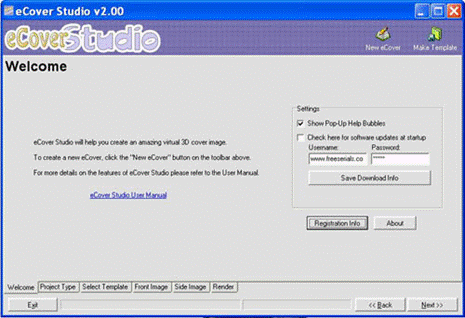
Откроется новое диалоговое окно приложения. 
В разделе «Project Options» установить переключатель в положение «Custom Project», тогда откроется доступ к разделу «Custom Project» с элементами настройки размеров обложки. В разделе «Custom Project» установить переключатель в положение «Book or Magazine» (книга или журнал) и флажок «Cover Ledge» (выступ покрытия) Далее устанавливаем размеры обложки (соответствующие размерам заготовок): «Width» (ширина) – 349 «Height» (высота) – 399 «Side Height» (толщина книги) – в пределах 60 – 90 После установки параметров переходим на вкладку «Select Template» (выбор шаблона). На вкладке «Select Template» выбираем каталог с шаблонами (заготовками). Эту вкладку можно пропустить и перейти сразу на вкладку «Front image». 
На вкладке «Front image» щелкаем на кнопке «Load Background» и загружаем переднее изображение обложки, которое Вы подготовили заранее в программе Adobe Photoshop. 
На этой вкладке можно установить на обложку дополнительный слой «New Layer» (новый слой) и ввести текст, используя кнопку «Text» раздела “New Special Layer”, развернуть его с помощью инструментов раздела “Edit Layer” и применить к тексту различные эффекты. Можно ввести текст следующего содержания: название книги, автор, город, год издания и т.д. 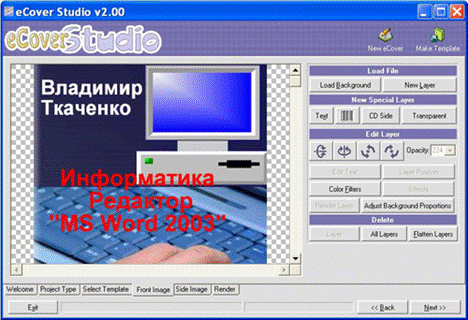
После выполнения всех операций на вкладке «Front image», можно переходить на вкладку «Side image» (боковое изображения). На вкладке «Side image» щелкаем на кнопке «Load Background» и загружаем боковое изображение обложки, которое Вы подготовили заранее в программе Adobe Photoshop. Затем переходим на вкладку «Render» (выполнить). 
Щелкаем в разделе «Options» на кнопку «Layout» (расположение) и выбираем положение книги в пространстве с помощью элементов управления (счетчиков). Рекомендуемые параметры настройки: (6, -2, -4); (5, -2, -6); (8, -2, -5); (7, -3,-6). Кроме того, в раскрывающемся списке «Table» выбираем «No table (Color Background)» и цвет фона, щелкнув на кнопке, расположенной справа от списка «Table». Цвет фона по умолчанию – белый. «Size» установить в пределах 400 – 500. В раскрывающемся списке «Closer Distance» выбираем «Closer Distance» (близкое расстояние) или «Closest Distance» (самое близкое расстояние). 
Замечу, что на стадии выбора параметров положения обложки можно в разделе «Rendering Quality» установить режим: Quick Preview (предварительный просмотр) или Rough Draft (черновой проект). Эти режимы обеспечивают быструю генерацию обложки и ее просмотр. После выбора требуемых параметров и предварительного просмотра обложки, необходимо перейти в режим Best и по завершении генерации (время генерации составляет несколько минут) обложки сохранить ее. Для сохранения обложки щелкните на вкладке «Save Image». Появятся две панели: Rendered Image и Saved Image (представленное и сохраненное изображение). 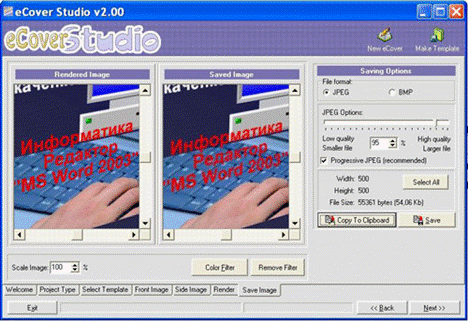
Установите в разделе «File format» (формат файла) тип файла: Jpg, и щелкните на кнопке «Save» (сохранить). При сохранении файла укажите директорию, в которую сохраняете файл и имя файла. Сохраненный файл в формате Jpg и есть графическая обложка для электронной книги и имеет следующий вид: 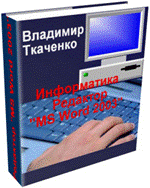
Cамые распространенные способы заработка в интернете:


|


 3D-Модельер  Успешный Веб-Мастер!  МЕГА - Партнер! |
|||||||||||||||||||
 При копировании материалов сайта активная ссылка на internetdoxod.ru обязательна! |

